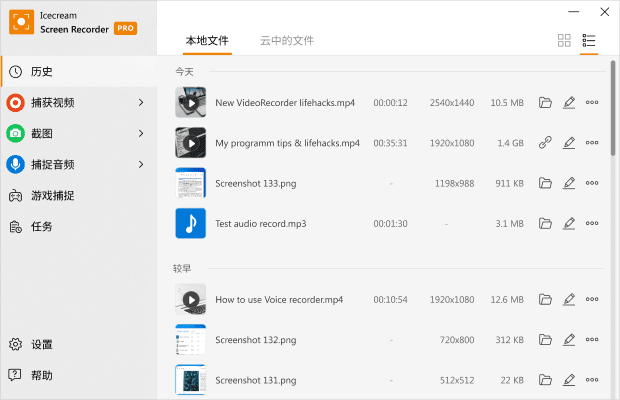
屏幕录制器的主要功能
来看看 Icecream Screen Recorder 的最佳功能列表吧。只需不到一分钟。
屏幕录制
无论您想录制整个屏幕还是特定区域,我们的屏幕录制软件都能轻松实现。您可以灵活地录制电脑上的任何显示器,操作从未如此简单!
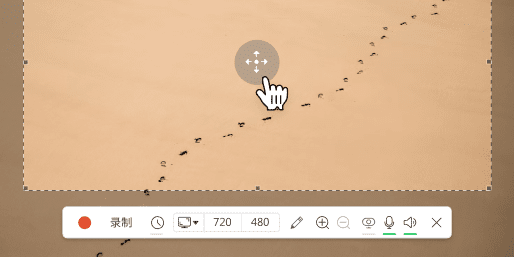
注释和编辑录制内容
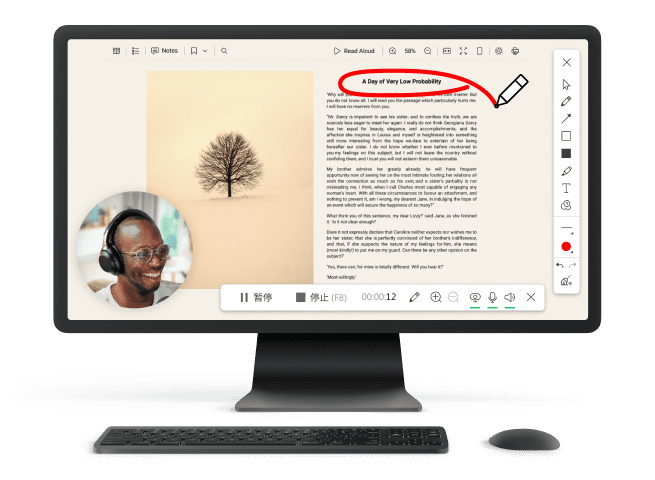
通过绘制、添加文本、箭头和项目符号注释来增强您的屏幕截图。我们的屏幕录制器还提供简单的视频编辑功能,例如剪辑、调整播放速度、静音等等。

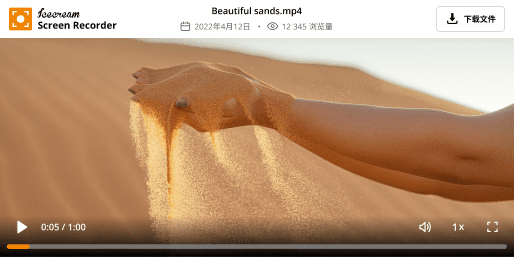
即时分享
只需单击一下即可录制屏幕,并将视频无缝上传到我们的服务器。立即与同事或客户分享。此外,您还可以在应用程序内跟踪录制观看次数。
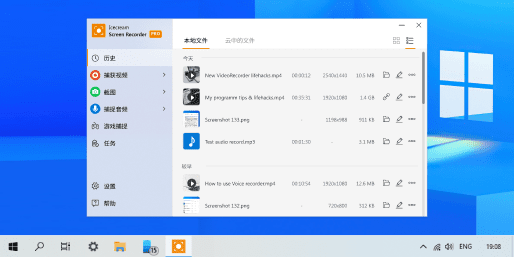
支持 Windows 11/10
我们的软件完美支持所有主流 Windows 操作系统,包括 Windows 11。但是,最新的版本更新和优化使其成为最佳的 Windows 10 屏幕录制器。
免费屏幕录制器
我们提供许多免费的屏幕录制功能。您还可以免费上传所有录制的视频进行分享,无需注册。
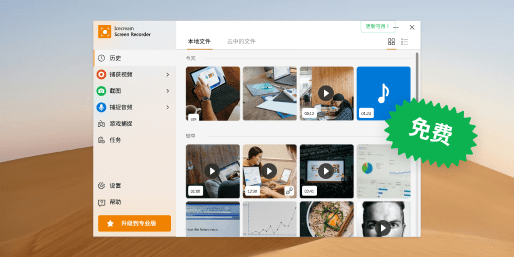
下载适用于电脑的屏幕录制软件,以便在需要时进行屏幕录制
免费下载
观看屏幕录制器实际操作!
体验这款功能强大的免费屏幕录制软件的简洁易用:

录制摄像头
在屏幕录制过程中添加摄像头窗口,以便您亲自解说和评论视频。设置摄像头窗口的形状和大小。

录制音频
这款电脑屏幕录像机支持录制电脑音频和麦克风。在录制屏幕活动的同时进行解说,并可添加背景音乐。

添加徽标
上传一张图片作为录制视频的水印。设置图片在选定区域内的位置和不透明度。

定时屏幕录制
设置屏幕录制的开始和结束日期及时间,以录制全屏或特定区域。录制过程将按照设定的时间自动启动。

显示快捷键
启用此功能可在 Windows 系统上显示屏幕录制过程中使用快捷键组合。

截屏
在 Windows 系统上截屏的 3 种方式:将屏幕截图保存为 JPG 或 PNG 文件、复制到剪贴板或上传到我们的服务器。
系统要求
操作系统
Windows 11、Windows 10、Windows 8.1、Windows 8、Windows 7
处理器
Intel®、AMD 或任何其他兼容处理器,%(赫兹)
内存
最低内存使用量 4GB(使用 8GB 可获得更佳性能)
显示分辨率
最低分辨率 1280x720
磁盘空间
150MB - 5GB
语言
简体中文、南非荷兰语、阿拉伯语、白俄罗斯语、保加利亚语、波斯尼亚语、捷克语、丹麦语、德语、希腊语、英语、西班牙语、爱沙尼亚语、菲律宾语、芬兰语、法语、爱尔兰语、克罗地亚语、匈牙利语、亚美尼亚语、印度尼西亚语、冰岛语、意大利语、日语、格鲁吉亚语、哈萨克语、韩语、拉脱维亚语、立陶宛语、蒙古语、马来语、马耳他语、缅甸语、挪威语、荷兰语、波兰语、葡萄牙语、罗马尼亚语、俄语、僧伽罗语、斯洛伐克语、斯洛文尼亚语、阿尔巴尼亚语、塞尔维亚语、瑞典语、泰语、土耳其语、乌克兰语、越南语、繁体中文
常见问题解答
如何录制带声音的屏幕?
Icecream Screen Recorder 默认会录制系统声音。要确认是否已启用,请检查“程序设置”→“音频”。
在我的电脑上安装屏幕录像机安全吗?
是的,该程序不包含任何恶意软件,也没有病毒。此外,它会在您的电脑本地运行。
在 Windows 10 上可以录制多长时间的屏幕?
基本上,您可以使用屏幕录像机录制任意时长的视频。但是,如果您需要录制非常长的视频,为了以防万一,请检查“设置”→“保存到”→“最大文件大小”。Windows 11 也一样。
如何录制全屏?
要以全屏模式录制,请将鼠标悬停在 Icecream Screen Recorder 主菜单中的“捕获视频”选项上,然后从下拉菜单中选择要录制的显示区域。
屏幕录像机是免费的吗?
是的,屏幕录制是免费的,但有一些限制。您可以在程序的升级页面查看完整的专业版功能列表。
屏幕录制会被某些应用程序和服务检测到吗?
大多数情况下:不会。但是,这完全取决于您使用的应用程序。有些应用程序可能会通知其他用户,甚至阻止录制。
我可以同时录制两个屏幕吗?
不可以,屏幕录制器目前不支持此功能。
Icecream Screen Recorder 的更新频率如何?
我们会定期更新产品,以确保其保持最新且无错误。您可以在更新日志页面查看屏幕录制器的更新历史记录。
我可以同时录制网络摄像头和屏幕吗?
可以,程序支持此功能。在“设置”→“系统”中配置网络摄像头的外观。您也可以双击网络摄像头图标将其扩展到全屏显示
在 Windows 10 中,我的屏幕录制文件在哪里?
默认情况下,所有视频都保存在桌面上。在某些系统中,您需要按 F5 刷新桌面图标。您可以在屏幕录制程序中更改输出文件夹:设置 → 保存到。
屏幕录制程序是否具有内置的视频编辑功能?
是的,您可以剪辑录制内容、静音、更改速度、分辨率和格式。
订阅 Icecream Apps 的重要 “Screen Recorder” 更新和新闻